domingo, 21 de agosto de 2011

Crea Tus Propios temas Para Android Con Uot Kitchen


Al momento de cocinar una que otra Rom Siempre hay alguien que no le gusta el tema o que no le gusta algún detalle del tema y por eso aquí le dejo la manera de hacerlo ustedes mismo a su gusto espero les sirva.
Una gran herramienta ha sido creada para que los usuarios de Android se entretengan y no es necesariamente un juego si bien tiene un tinte lúdico. Se trata de Crear Temas con Ultimate Online Theme Kitchen una aplicación que ha lanzado Android para sus usuarios ofreciéndoles una manera diferente de divertirse personalizando su celular.
Gracias a esta fantástica aplicación podras modificar botones, fuentes, colores y otras funciones que tenga tu dispositivo sin ningún problema. Básicamente debes seleccionar y hacer clic sobre el icono o imagen que deseas hacer algún cambio. Si les interesó Crear Temas con Ultimate Online Theme Kitchen a continuación tienen una lista de las funciones que pueden llegar a utilizar y conocer la aplicación más en profundidad.


   Soporte para ROMS GB con Sense
    Vista previa opcional para el tema
    Overscroll glowing
    Packs de fonts
    Selector de temas para ROMS CM7
    Habilitar transparencia para la barra de estado en ROMs GB
    Soporte para ROMs Gingerbread
    Script de instalación Edify y Amend
    Soporte para ROMs hdpi/mdpi/ldpi
    Auto ajuste de imágenes Patch9
    Batería “Super Circle” con porcentaje, versión [A-P]
    Batería con estilo personalizado, versión Z
    Iconos temáticos para la barra de estado
    Iconos Uni-color
    Ventana de notificación desplegable personalizable
    Selector de animación de inicio
    Archivos corregidos para roms/temas populares
    Batería personalizada para ROM MIUI
    Mostrar % de batería mientras se carga
    Animaciones de carga personalizadas
    Animaciones de ventanas
    Iconos para Notification Power Butto

Como Crear Un Tema Para Mi Android?
Requisitos:
ser Root
RootExplorer
Lo Primero sera Instalar RootExplorer en Nuestro Dispositivo.
Luego Abrimos el RootExplorer y vamos a ir a la siguiente Ruta


/system/Framework


Aqui Copiaremos Un archivo Llamado framework-res.apk si el root explorer no te lo permite fijate que en la parte superior el boton diga mount R/o y lo pegamos  en nuestra Sd para uso futuro.


ahora ingresaremos en :


                    Ultimate Online Theme Kitchen 


Vamos a ingresar en la Pestaña Kitchen


Luego Veremos Varias Opciones De personalización

Battery : Para cambiar el icono color y extras de la batería
Icon: Para cambiar los iconos de la barra de notificaciones
Status Bar: para cambiar la barra de estado Notificaciones y Muchas cosas Mas relacionada con la barra.
Windows Animation: para darle animaciones a las ventanas al abrirla o cerrarlas.
Font Pak: Para Cambiar el estilo de las letras.
Bootanimation: Varios Bootanimation para agregar.
File Upload: Para Subir el Archivo Framework-res.apk 
Summary:  Para Culminar el proceso Y crear el tema.

Para Crear Tu tema Personalizado Según las Opciones Nombradas Anteriormente seguir lo siguiente:

Recuerda siempre Marcar el recuadro Use This MOd para empezar a cocinar en cada Pestaña. y unas vez agregada cualquier opcion marcar Generate Preview para visualizar lo que estas haciendo

Algunas imágenes de personalización:


Ahora Para Poder terminar el tema Necesitamos subir nuestro Archivo Framework-res.apk que hablamos anteriormente colocar el archivo en la PC e ingresar en la pestaña que mostraremos en la imagen

Buscamos Nuestro Archivo FRamework-res.apk en la Opcion Select File Luego le damos a Upload "subir" y esperamos a que suba el Archivo el Nos marcara Completado.

Ahora los que nos queda es Confirmar la Operacion en la pestaña Summary  asi como en la Imagen:


Le damos Click En Submit Work To Kitchen, antes todos los recuadros de arriba deben estar en verde si estan en rojo algo a fallado durante el proceso revisar corregir y marcar submit

Una Vez echo esto ya lo que queda es esperar Que la Cocina termine con tu tema y lo suba para que tu lo puedas descargar para saber donde descargar ver las imagenes
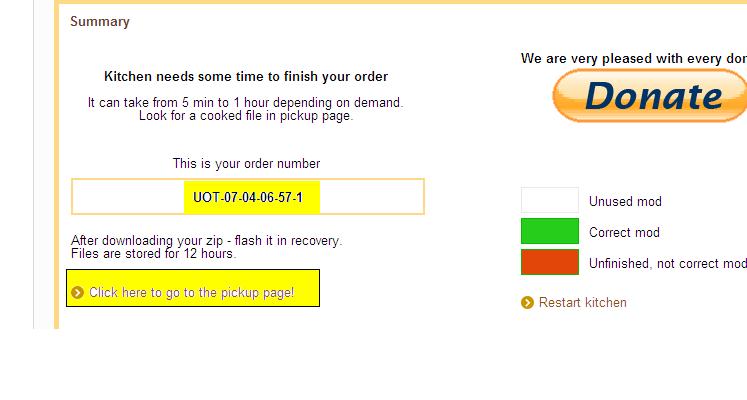
Donde dice UOT es el nombre del archivo que descargaras y donde se encuentra tu tema anotalo para que sepas al momento de descargar

Luego le das a CLick here to go picjup page y por ultimo nos mandara a el sitio para descargar el archivo ver imagen:


Ahora hay que esperar de 10 a 20 minutos hasta que aparesca tu archivo asi como en la Imagen lo descargas y listo.

Para Instalar el tema solo debes colocar el archivo que descargaste sin descomprimir en la raiz de la SD apagar el telefono e iniciar el recovery y flashear como si fuera una rom... reinicias y lista ya tendras tu primer tema Creado por ti...

Convierte tu Android en un router para acceder a Internet desde un PC.

El otro día recibimos un mail donde nos preguntaban cómo podría convertir su teléfono en un router. Pero quería uno puro y duro, es decir, no le valía sólo con hacer Tethering, también necesitaba que dejase de ser un teléfono y no aceptase ni llamadas ni SMS, de modo que al estar compartiendo una conexión a Internet esta no se cortase por interrupciones externas. Pues bien, le he estado dando vueltas y no he encontrado ninguna forma directa de hacerlo, pero si varias con dos pasos que no son nada difíciles y puedesconfigurar en un momento. Este tipo de configuraciones vienen genial ahora que empieza el verano y nos vamos de vacaciones, así podremos tener Internet en cualquier lugar de forma muy sencilla, compartiendo nuestra conexión del móvil con cualquier otro teléfono o PC. Ya no sólo te llevas la sombrilla, la toalla y el bañador, ahora gracias a Androidvzla te vas a llevar de vacaciones Internet. La oportunidad perfecta para que tu pareja te odie un poco más o tu madre no deje de echarte la culpa por seguir pegado a Internet a pesar de haberte llevado a más de 300 Km de tu casa.

Compartir la conexión 3G de tu Android: Tethering


En primer lugar vamos al paso más importante, ya que muchos sólo necesitaras esto. Se ha hablado muchisimas veces de este proceso, pero no viene de más recordarlo, sobretodo porque son las fechas adecuadas. Cuando compartimos nuestra conexión 3G del móvil lo hacemos convirtiendo nuestro Android en un módem WiFi, por así decirlo. Nuestro teléfono empezará a compartir Internet por medio de WiFi, pero es muy importante tener en cuenta que es la conexión de nuestra tarifa 3G la que “gasta megas”, por lo que habrá que andar atento al consumo de datos, ya que podemos hacer que se dispare y llevarnos un susto nada agradable. Este proceso de compartir la conexión 3G desde un móvil por WiFi se llama Tethering, y es uno de los mejores inventos de la humanidad desde la Coca Cola.

Afortunadamente en Android se hace de forma nativa desde Froyo, es decir, desde las opciones de configuración, y sólo nos hará falta un programa externo en caso de tener una versión inferior a Froyo, pero tendremos que ser Root. En caso de tener Froyo o superior tenemos que ir a Ajustes y pinchar sobre Conexiones Inalámbricas. Aquí varía según la marca y versión de Android, pero en general siempre es algo similar a Zona Wi-Fi. Al entrar aquí sencillamente tienes que seguir los pasos que te pedirá dar nombre a tu conexión y una contraseña. Ahora tu conexión 3G ya se estará compartiendo por WiFi, y cualquiera podrá acceder sabiendo el nombre y contraseña de tu conexión.
Es así de sencillo, tu conexión de Internet a todas partes desde cualquier dispositivo con WiFi. Ah, y un consejo, esto consume batería que da gusto, así que tener un cargador a mano nos va a ir de perlas.

Bloquear llamadas y SMS para que no te corten la conexión


Si sencillamente quieres compartir la conexión 3G durante un rato no tienes problemas y con los pasos anteriores tienesde sobra, pero los que quieren un router WiFi puro y duro, que no se interrumpa por las llamadas y SMS tendran que seguir un paso extra. Un paso que es tan sencillo como instalar una aplicación gratuita que se configura en 2 minutos.
La aplicación se llama Easy Fillter Call Blocker & SMS, y nos da varias opciones de configuración y personalización de bloqueo de llamadas y SMS. Podemos crear una lista negra y bloquear sólo esa lista. Podemos bloquear todo o todo menos la lista. Todas las combinaciones son posibles. Una vez elegido qué números bloquear podemos elegir si sólo llamadas, SMS o todo, es increíblemente versátil. Además podemos configurar diferentes tipos de bloqueo, pero sólo nos servirá el llamado “End Call” para nuestra finalidad de hacer que el teléfono sea un router WiFi. Por último, esta aplicación nos da la opción de notificarnos cuando una llamada o un SMS ha sido bloqueado. En caso de no activar estas notificaciones no hay problema, ya que tenemos un listado con todas las llamadas y SMS que se han bloqueado, por lo que podemos consultarlo en cualquier momento.

Descargar Easy Fillter Call Blocker & SMS de Android Market

Aplicaciones Para Recien LLegados al Mundo Android

Si acabas de llegar a Android y no sabes por donde empezar, aquí te proponemos unas cuantas aplicaciones para que empieces a exprimir tu nuevo móvil Android
Mensajería y comunicación On-line
eBuddy Aplicación imprescindible para estar siempre comunicado desde tu android. Tiene soporte para MSN, Yahoo messenger, gTalk, ICQ, AIM, MySpace, Facebook y Hyves
Meebo IM: Es un popular sistema de chat web, que soporta multitud de protocolos de mensajería, como MSN, GTalk, Jabber, ICQ, Facebook.
Handcent Sms: Personalización total para la recepción/envío de los SMS/MMS. Simula la apariencia del iPhone. Muchas configuraciones y en español.
Mejora del sistema
Taskiller:Se trata de un gestor de aplicaciones para saber que aplicaciones tienes abiertas y están haciendo uso de la memoria. Te permite cerrar los procesos y aplicaciones activas.

Linda File Manager: Explorador de archivos.
Call Meter NG: Contador de llamadas entrantes y salientes y de SMS enviados/recibidos.
NetCounter: Conocido por todos. Contador de descarga de datos de red móvil y wifi.
Ringdroid: Aunque existen muchos androids como el HTC Hero que permite cortar nuestros mp3 para usarlos como tonos, esta aplicación permite más opciones y más precisión a la hora de cortar una canción.
UnZip: Descompresor de archivos.
SIM checker: sistema antirobo, en caso de sustracción te envía a un numero o correo predeterminado las coordenadas de donde se encuentra tu terminal
Productivas
Astrid: Aplicación para tener las tareas sincronizadas online. Para sacarle todo el jugo es necesario tener cuenta en RememberTheMilk Y además es gratuito.
FBReader: Lector de ebooks.
Newsrob: Excelente browser de google reader
Bardcode Scanner: Para buscar datos por codigos de Barra. Localiza el producto y te lo busca en una tienda online.
SugarSync: crea una especie de directorio virtual con el que sincronizarte a tu PC de forma remota. Buenísima opción a DropBox
DropBox Un sincronizador de Datos entre PC y móviles.
Navegación
Opera Mini: Navegador Web que comprime los datos recepcionados mejorando la velocidad de navegación
GPS
CoPilot Live: Un navegador tipo tomtom, cuyos Mapas están en la tarjeta de memoria, evitando tirar de los datos. Aunque es de pago, su precio es muy ajustado.
My Tracks: Aplicación que permite grabar rutas y poder visualizarlas sobre un mapa. Ideal para deportes al aire libre como ciclismo, running, etc. Luego podemos obtener estadísticas de la ruta (velocidad media, distancia recorrida, Altitud máxima y mínima, pendiente) e incluso obtener un esquema con la altimetría.
Búsqueda de información
Wikitude: Realidad aumentada desde nuestro terminal, todo aquello que el usuario pueda estar viendo a través de su cámara, pueda observar, no solo la imagen sino toda la información relacionada a lo que está viendo que se irá añadiendo a esta y gracias a la geoposición del terminal utilizando el GPS y la brújula.
Layaralternativa a wikitude de realidad aumentada, también disponible en el market
Shazam: conocido por los que ya hayan tenido el iphone, shazam es un programa que al escuchar unos segundos de una canción que esta sonando, ya sea en una discoteca, la radio de un bar, etc. te dice el nombre de la canción, autor, álbum, etc. Eso si, mediante la búsqueda por internet. Si no me equivoco también da opción a descarga.
Ademas Puedes Darte Una Vuelta Por el Market Donde Encontraras Muchisimas Aplicaciones o Tambien Descargando Blackmart otra Aplicaciones que te sera Muy Util para Descargar Aplicaciones

Correr Win95 en XPeria X10 Android

Revisando Unos de Los mejores Foros Para Android XDA vi este Curioso Hack Que Te permite Correr Windows 95 desde Tu xperia si lo quieres probar aqui se  los Dejo:


Requisitos:


    Instalación:   La Intalacion es Muy sencilla solo sigue estos pasos:

   1. Instalar el APK que esta Dentro del Archivo Comprimido (SDlapp.apk)
   2. copiar  la Carpeta SDL En la Raiz De la Tarjeta SD
   3. luego busca la app en el telefono y listo!!


Algunas Imagenes:


Como Modificar Una Rom En Android


Personalizar una rom creada por terceras personas es muy fácil y muy difícil. No nos hemos vuelto locos al soltar esta afirmación, simplemente queremos decir que modificar una rom puede ser muy complicado si nos metemos en tareas de programación, modificar o añadir scripts, adaptar aplicaciones… pero es muy sencillo si lo que queremos es adaptar unas cuantas cosas como las melodías, aplicaciones preinstaladas…
Antes de seguir con este manual debemos reseñar que modificar estos archivos puede inutilizar la rom que vas a instalar por lo que es esencial que realices un backup previo y trabajes sobre una copia de la rom a modificar.
Lo primero que debemos hacer es comprender cómo es una rom por dentro, no nos vamos a meter en cosas importantes y difíciles, sólo veremos el sistema de archivos más común. Cuando descomprimimos una rom (una rom es un archivo comprimido con extensión .zip) es normal que veamos una carpeta llamada META-INF, una carpeta llamada system, un archivo llamado boot.img y en algunos casos encontraremos otras carpetas como por ejemplo data y algunos archivos (scripts).

directorio androidLo primero que debemos hacer, lógicamente, es descargarnos la rom a modificar. Te recomendamos que hagas una copia de dicha rom por si algo sale mal y de ese modo ahorrarte el tener que descargarla. Necesitaremos un descompresor de archivos zip, la mayoría de descompresores soportan este formato, puedes usar el que quieras.
Ahora toca descomprimir el zip y debemos centrarnos en la carpeta system, dentro de ella suele haber muchas carpetas con nombres como app, bin, fonts
Hace un tiempo hablábamos de cómo colocar los tonos en diferentes carpetas para tenerlos a mano. Allí os hablábamos que Android  diferencia entre ringtones, notifications y alarms todas ellas se encuentran en una carpeta llamada media/audio/ y en ese directorio una carpeta para cada tipo.
En la mayoría de roms debemos entrar en la carpeta system/media/audio/ y ahí colocar las diferentes carpetas con los sonidos adecuados en cada uno.
Opcionalmente puedes eliminar los sonidos predeterminados que vienen con la rom y así ganas algo de espacio en el terminal.
Pasamos ahora a las aplicaciones, no hablamos de esas aplicaciones modificadas de las roms como Spare Parts, algunas versiones del launcher o las aplicaciones internas de Android como contacts, email, gallery, settings, phone… estas aplicaciones pueden dar problemas ya que están modificadas para determinadas roms o tienen opciones añadidas.
En la ruta system/app podemos copiar los archivos .apk de nuestras aplicaciones favoritas, de este modo tendremos preinstaladas las aplicaciones que solemos instalar.
Debemos tener en cuenta que las aplicaciones que instalemos en esa carpeta no siempre serán actualizables desde el Market así que si alguna aplicación suele actualizarse mucho no deberías incluirla aquí.
En el caso de los fondos de pantalla, la cosa es un poco más complicada y no tiene tanto sentido. El wallpaper por defecto suele estar incluido dentro de una apk que se sitúa en system/framework/ llamada framework-res.apk. En caso de que quisiésemos modificarlo tendríamos que renombrar el archivo a .zip, descomprimirlo, localizar el archivo llamado default_wallpaper dentro de la ruta res/drawable y cambiarlo por el que queramos, luego volver a comprimir en un archivo .zip y renombrarlo a .apk. Aunque ya decimos que no merece la pena hacerlo. El resto de wallpapers se pueden encontrar en diferentes apk según las roms.
Una vez que hemos realizado todos los cambios necesarios tenemos que recomprimirlo todo y listo, podremos flashearlo como si no hubiese pasado nada.
Se puede dar el caso de que recibáis un mensaje de error parecido a “signature verification error”, cosa se soluciona desactivando la verificación de firma en el recovery.

Viber Voip llega al Android Market

La fantástica aplicación VoIP, tan usada por los dueños de iPhone, ha desembarcado por fin en el Android Market para ser descargada por los ansiosos usuarios de este sistema operativo. Recordemos que la versión Beta de Viber estaba disponible desde hace poco más de un mes, pero quienes la descargaron desde su sitio web seguramente estarán de acuerdo con el análisis que presentamos en Androidvzla en que tenía algunos fallos, sobre todo en las llamadas 3G.
Viber for Android screenshots Viber llega al Android Market

El uso de la aplicación es sumamente sencillo, la descargamos del Android Market y al abrirla escribimos nuestro número telefónico para que nos envíe un código de verificación; una vez que le proporcionamos esos cuatro dígitos, Viber se encarga de tomar nuestra agenda de contactos e indicarnos quiénes también la han descargado para llamarlos o enviarles mensajes sin costo alguno utilizando la aplicación. No es necesario registrarse.

Al realizar un par de llamadas de prueba, sobre WiFi y 3G, la aplicación no presentó ninguna falla, pero si ustedes tuvieron algún inconveniente, los invito a reportarlo en la sección de comentarios. Otro punto a su favor –difícil de notar a primera vista– es que, a pesar de ser gratuita, no tiene publicidad; nada de molestos anuncios ensuciando la interfaz o entorpeciendo el servicio.
Viber también ofrece la opción de enviar mensajes de texto. Como decía Oriol anteriormente, el servicio de mensajería podría ser suprimido y nadie lo extrañaría, con Whatsapp ese departamento está bien cubierto. No obstante, sirve para darle a Viber ese aire de Killer, desde el punto de vista que se trata también del sustituto de los SMS tradicionales. Aunque, a diferencia de Whatsapp, cuando nos llega un mensaje aparece un útil pop-up, desde donde podemos responder sin tener que abrir la aplicación.
Con Viber para Android podemos quitar una de la lista de aplicaciones que muchos envidiamos de iOS. Pueden descargar Viber desde el Android Market de manera gratuita y comenzar a comunicarse con sus más de 12 millones de usuarios activos y, si gustan, podrían utilizarla hasta como dialer. El que Viber no tenga costo probablemente nos indica que en el futuro agregarán funciones Premium para generar ingresos.

Transfiere Archivos por FTP con FTPDroid

FTPDroid es un servidor FTP para Android que le permitirá administrar los archivos y carpetas en el dispositivo sin el cable USB. 
FTPDroid ¿Por qué es el mejor servidor de FTP para Android? Porque no es YAFS (otro servidor FTP), ya que es un nativo de puerto para Android de mejor servidor FTP en torno a: pure-ftpd

Los beneficios de utilizar esta aplicación son:
  • Transferir archivos y carpetas a / desde cualquier ordenador y el dispositivo sin la necesidad de que el cable USB.
  • No necesita más para montar / desmontar la tarjeta SD.
  • Comparta archivos fácilmente con otros dispositivos (Android o cualquier otra cosa, ver las preguntas más frecuentes)
  • Mantener el puerto USB dispositivo seguro.


Características:
  • El acceso anónimo
  • Usuarios configurables
  • Restringir el acceso a determinadas carpetas
  • Modo activo y pasivo
  • Transferencias de archivos múltiples
  • UTF-8
  • Raíz de apoyo para permitir la unión en el estándar FTP el puerto 21 (por favor, tenga en cuenta que la raíz es compatible, pero no es obligatorio)
Preguntas frecuentes:
  •   ¿Cómo puedo compartir archivos con otro dispositivo? uno : Busque un cliente FTP (todos los sistemas como Android, iOS y Windows Phone tiene su propia).
  •  ¿Por qué mis disminuir la velocidad de transferencia cuando se desactiva la pantalla? uno : Active la opción 'Lock Wifi. Si el dispositivo está funcionando por lo menos Android 2.3.x, usted debe conseguir la transferencia de velocidad, incluso cuando la pantalla está apagada, si no permiten "pantalla de bloqueo" de la opción también.
  •  ¿Cómo puedo deshabilitar el acceso anónimo? uno : Por favor, siga las instrucciones de la ayuda (abrir el menú de la página principal de la aplicación).